


Общая схема работы с ЭТрН
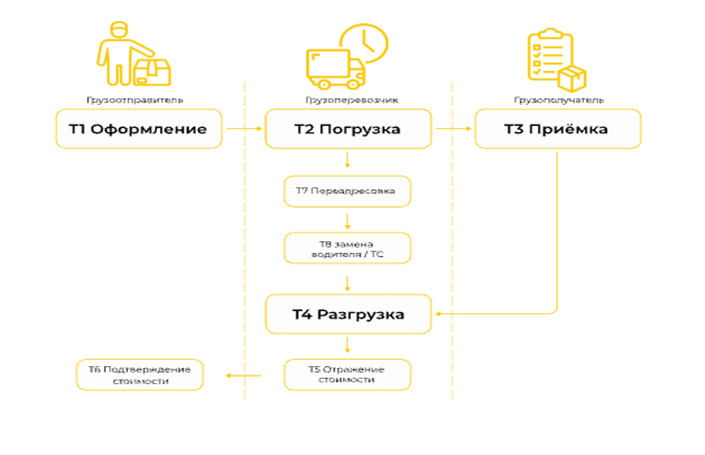
Электронная транспортная накладная (ЭТрН) состоит из 9 титулов, каждый из которых подписывается определенным участником:
|
Титул |
Кто подписывает |
Содержание |
|
Т1 |
Грузоотправитель |
Создание накладной |
|
Т2 |
Перевозчик |
Прием груза к перевозке (погрузка) |
|
Т3 |
Грузополучатель |
Прием груза от перевозчика |
|
Т4 |
Перевозчик |
Выдача груза грузополучателю (разгрузка) |
|
Т5 |
Перевозчик |
Фиксация стоимости перевозки |
|
Т6 |
Грузоотправитель |
Подтверждение стоимости перевозки |
|
Т7 |
Перевозчик |
Переадресовка груза |
|
Т8 |
Перевозчик |
Замена водителя и/или ТС |
|
Т9 |
Грузоотправитель |
Указание о переадресовке |
Титулы 1–4 являются обязательными — они реализуют основной сценарий перевозки. Остальные титулы оформляются только в особых случаях.
1. Инструкция для Грузоотправителя
Ваша роль — инициировать перевозку, создавая электронную транспортную накладную и оформляя Титул 1.
Что вы подписываете:
Т1 — создание накладной (обязательно)
Т6 — подтверждение стоимости перевозки (опционально)
Т9 — указание о переадресовке (опционально)
Пошаговая инструкция:
Шаг 1. Подготовка
1. Убедитесь, что у вас есть квалифицированная электронная подпись (КЭП).
2. Проверьте, что сервис 1С-ЭПД подключен в вашей программе 1С.
3. Убедитесь, что контрагенты (перевозчик и грузополучатель) также подключены к системе.
Шаг 2. Создание ЭТрН
1. Перейдите в раздел ЭПД → Электронная транспортная накладная.
2. Нажмите кнопку Создать.
3. Заполните все обязательные поля (они подчеркнуты красным):
· Данные о грузе (наименование, вес, объем, количество мест)
· Данные о водителе и транспортном средстве
· Маршрут перевозки (адреса погрузки и разгрузки)
· Особые условия перевозки
Шаг 3. Оформление Титула 1
1. Проверьте корректность всех внесенных данных.
2. Подпишите документ своей КЭП.
3. Нажмите Отправить. Документ уходит оператору ИС ЭПД, а оттуда — перевозчику.
Шаг 4. Мониторинг
Отслеживайте статус ЭТрН в разделе ЭПД. Вы увидите, когда перевозчик подпишет Т2, а грузополучатель — Т3.
Шаг 5. Подтверждение стоимости (при необходимости)
Если требуется зафиксировать стоимость перевозки, после получения Т5 от перевозчика подпишите Титул 6.
2. Инструкция для Перевозчика
Ваша роль — принимать груз к перевозке, управлять процессом в пути и завершать перевозку.
Что вы подписываете:
· Т2 — прием груза к перевозке (обязательно)
· Т4 — выдача груза грузополучателю (обязательно)
· Т5 — фиксация стоимости перевозки (опционально)
· Т7 — переадресовка груза (опционально)
· Т8 — замена водителя и/или ТС (опционально)
Пошаговая инструкция:
Шаг 1. Получение ЭТрН от грузоотправителя
1. В разделе ЭПД → Электронная транспортная накладная появится входящий документ от грузоотправителя.
2. Откройте его и проверьте все данные.
Шаг 2. Оформление Титула 2 (Погрузка)
1. При фактической погрузке груза проверьте его соответствие данным в накладной.
2. Если всё корректно — нажмите Подписать (Т2).
3. Если есть замечания по грузу — внесите их перед подписанием.
4. Важно: после подписания Т2 формируется QR-код, который водитель должен предъявлять при проверках на дороге.
Шаг 3. Управление перевозкой (при необходимости)
· Замена водителя или ТС в пути: оформите Титул 8.
· Переадресовка груза: оформите Титул 7.
Шаг 4. Оформление Титула 4 (Разгрузка)
1. После доставки груза и выдачи его грузополучателю подтвердите факт выдачи.
2. Подпишите Титул 4 — это завершает основную часть перевозки.
Шаг 5. Фиксация стоимости (при необходимости)
Если стоимость перевозки не была определена заранее, оформите Титул 5 и направьте грузоотправителю на подтверждение.
3. Инструкция для Грузополучателя
Ваша роль — принять груз от перевозчика, подтвердив его количество и состояние.
Что вы подписываете:
Т3 — прием груза от перевозчика (обязательно)
Пошаговая инструкция:
Шаг 1. Получение уведомления
Когда перевозчик доставит груз, вы получите уведомление в 1С-ЭПД о необходимости подписать Титул 3.
Шаг 2. Приемка груза
1. Откройте ЭТрН в разделе ЭПД.
2. Проверьте фактическое состояние груза: количество, вес, целостность упаковки.
3. В окне Детали ЭТрН выберите одно из действий:
Вариант А: Принять груз
1. Нажмите кнопку Принять груз.
2. Внесите комментарии или замечания при необходимости (даты прибытия/убытия, особые отметки).
3. Нажмите Подписать.
4. Приложите токен с КЭП (Rutoken с NFC, Bluetooth или USB).
5. После успешного подписания появится уведомление: "Приемка груза и подписание ЭТрН грузополучателем завершены успешно".
Вариант Б: Отказать в приеме груза
1. Нажмите кнопку Отклонить.
2. Обязательно заполните поле "Причина отказа в приеме груза" — без этого подписать отказ не получится.
3. Нажмите Подписать.
4. Приложите токен с КЭП.
Шаг 3. Подтверждение
После вашего подписания перевозчик завершает перевозку, подписывая Титул 4.
4. Инструкция для Экспедитора
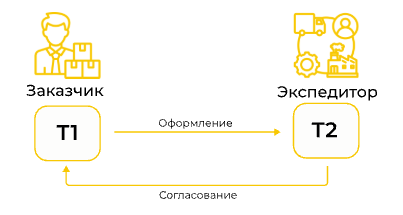
Ваша роль — организовывать перевозку грузов, выступая посредником между грузоотправителем и перевозчиком. Экспедитор может выступать как в роли грузоотправителя (при консолидации сборных грузов), так и в роли заказчика перевозки.
Особенности работы экспедитора:
Сценарий с участием экспедитора предполагает, что в Титуле 1 ЭТрН проставляется технический признак «Является экспедитором» (ГОЭксп = 1). В этом случае Титул 1 формирует именно экспедитор, а не прямой грузовладелец.
Какие документы оформляет экспедитор:
1. Поручение экспедитору — документ, которым грузовладелец поручает экспедитору организацию перевозки.
2. Экспедиторская расписка — подтверждает факт принятия груза экспедитором во владение.
3. Складская расписка — подтверждает принятие груза на складское хранение.
4. Электронный заказ-заявка (ЭЗЗ) — для оформления заявки на перевозку.
Пошаговая инструкция:
Шаг 1. Оформление поручения экспедитору
1. В разделе ЭПД выберите Поручение экспедитору.
2. Заполните Титул 1 поручения (информация о грузе, маршруте, условиях перевозки).
3. Подпишите и отправьте.
Шаг 2. Оформление экспедиторской расписки
1. После принятия груза во владение перейдите в Титул 2 поручения экспедитору.
2. Нажмите кнопку Оформить экспедиторскую расписку.
3. Заполните данные о принятом грузе.
4. Подпишите расписку своей КЭП.
Шаг 3. Создание ЭТрН (как грузоотправитель)
1. Если вы выступаете грузоотправителем для перевозчика, создайте ЭТрН по инструкции для грузоотправителя (раздел 1).
2. В Титуле 1 установите признак «Является экспедитором» (ГОЭксп = 1).
3. Заполните все обязательные поля и отправьте перевозчику.
Шаг 4. Оформление электронного заказ-наряда (ЭЗН)
1. При необходимости оформите электронный заказ-наряд (договор фрахтования):
2. В разделе ЭПД → Электронный заказ-наряд создайте новый документ.
3. Фрахтователь (экспедитор) вносит все необходимые сведения о перевозке (Титул 1).
4. Фрахтовщик (перевозчик) после подтверждения вносит информацию о прочих условиях (Титул 2).
Шаг 5. Мониторинг
Отслеживайте статус всех документов в едином интерфейсе 1С-ЭПД.
Настройка прав доступа в 1С-ЭПД
Для корректной работы каждому сотруднику необходимо назначить соответствующую роль:
|
Роль |
Доступ |
Для кого |
|
Администратор (1С:ЭПД) |
Полный доступ ко всем функциям |
Системный администратор |
|
Диспетчер (1С:ЭПД) |
Формирование, подписание и отправка ЭПЛ |
Диспетчер |
|
Медицинский работник (1С:ЭПД) |
Предрейсовый и послерейсовый медосмотр |
Медработник |
|
Механик ТО (1С:ЭПД) |
Предрейсовый техосмотр ТС |
Механик |
|
Уполномоченный за выезд/заезд ТС |
Показания одометра |
Механик/диспетчер |
|
Доступ мобильное приложение |
Работа с ЭПД в мобильном приложении |
Водитель, механик |
Мобильное приложение 1С-ЭПД
Для водителей, механиков и медработников предусмотрено мобильное приложение 1С-ЭПД. Оно позволяет:
· Получать и отправлять документы прямо смартфона
· Подтверждать приемку груза
· Вносить показания одометра
· Проводить медосмотры и техосмотры
· Предъявлять QR-код сотрудникам ГИБДД при проверках
Скачать приложение можно в RuStore, Google Play или App Store.
Что важно запомнить каждой роли
|
Роль |
Главная задача |
Обязательные титулы |
|
Грузоотправитель |
Создать и отправить ЭТрН |
Т1 |
|
Перевозчик |
Подтвердить погрузку и разгрузку |
Т2, Т4 |
|
Грузополучатель |
Подтвердить приемку груза |
Т3 |
|
Экспедитор |
Организовать перевозку, оформить расписки |
Т1 (с признаком ГОЭксп), расписки |
Резюме
Переход на ЭПД с 1 сентября 2026 года — это общая задача для всех участников перевозок. Сервис 1С-ЭПД позволяет каждой роли работать в привычном интерфейсе 1С, без переключения в сторонние программы.
Главное — начать подготовку сейчас, чтобы к сентябрю все процессы были отлажены, а сотрудники обучены.